Mostrando entradas con la etiqueta buscadores. Mostrar todas las entradas

19 de marzo de 2021

Museo, un buscador de obras de arte de dominio público


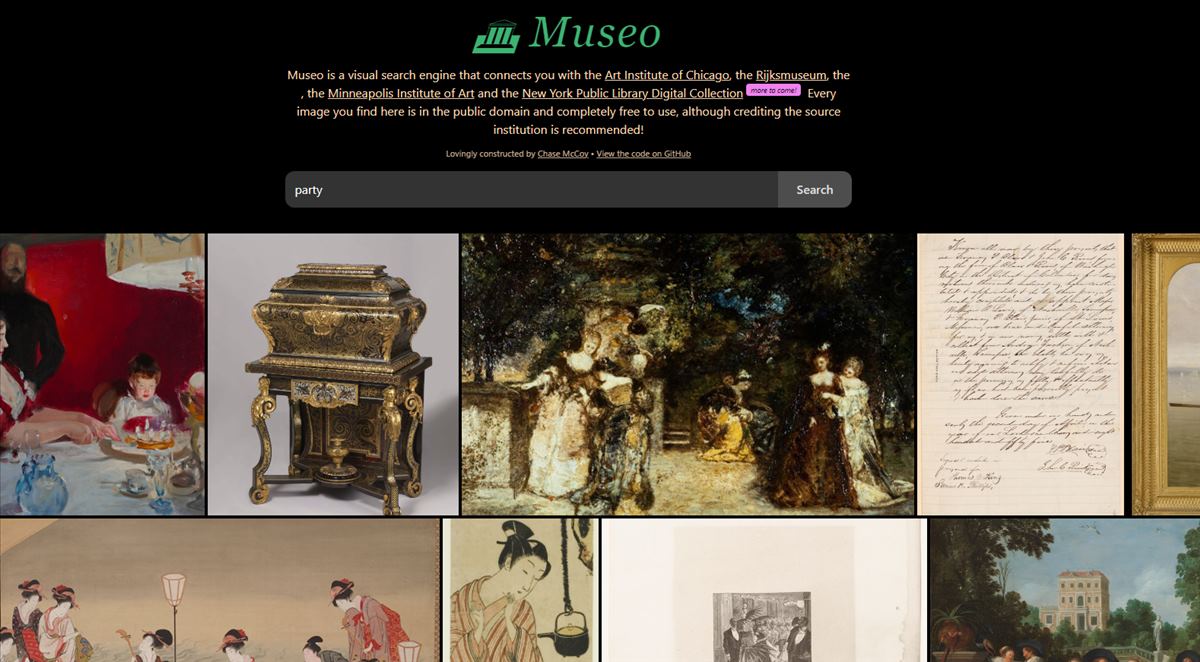
Museo.app es un motor de búsqueda visual que obtiene obras libres de derechos del Instituto de Arte de Chicago, el Rijksmuseum, el Instituto de Arte de Minneapolis y la Colección Digital de la Biblioteca Pública de Nueva York, entre otros.

Basta con usar una palabra clave, como "party" (debe estar en inglés), para que obtengamos obras referidas a ella. Hay pinturas, grabados, dibujos, esculturas, libros, mapas y otros objetos que pueden encontrarse físicamente en dichos museos.

La palabra que hemos incluido es la que se cruzará con las descripciones de cada obra, por lo que en algunas ocasiones no se tratará de una pintura representando lo que estamos buscando y sí algún objeto que tenga alguna relación con el concepto.


5 de febrero de 2019

10 estrategias de búsqueda que los estudiantes deben probar


A menudo nos decepcionamos cuando un estudiante nos responde que "no hay información sobre ese tema" o que "Google no sabe nada sobre él".

El proceso de búsqueda se agota frecuentemente en la consulta a Google y, como todos sabemos, si no está en Google es porque no existe...

Para superar ese problema, Richard Byrne, un profesor que también sufre de estos males, nos sugiere estas 10 estrategias de búsqueda para enseñar a nuestros alumnos.

1. Pídale ayuda al bibliotecario de la escuela. Él o ella probablemente pueda darle acceso a bases de datos que de otra manera no serían de acceso público. Es probable que él o ella sepa más acerca de la búsqueda que cualquier otra persona en las proximidades. 

2. La búsqueda es un arte tanto como una habilidad. Tómese su tiempo para detenerse y pensar en los términos de la consulta antes de escribirla en el cuadro de búsqueda. Contabilice toda la información que tenga cuando formule sus consultas. 

3. Piense en palabras y frases alternativas. Piense en las palabras que otras personas podrían usar para describir el mismo tema. Diríjase a su cuaderno o libro de texto para encontrar palabras y frases asociadas con su tema. 

4. Utilice una lista de verificación previa a la búsqueda. ¿Hizo una lluvia de ideas de palabras y frases alternativas? ¿Revisó sus notas en busca de pistas que puedan ayudarle en su búsqueda? ¿Hizo una lista de cosas que ya sabe sobre el tema? Si no es así, hágalo ahora antes de escribir su consulta en Google.

5. Pruebe los motores de búsqueda alternativos. Google.com no es el único motor de búsqueda que puede utilizar. Pregunte a su bibliotecario sobre las bases de datos a las que puede acceder a través de una cuenta de la escuela. Pruebe Google Scholar, Bing, Wolfram Alpha o Duck Duck Go. 

6. Busque en los resultados de su búsqueda. Esto significa hacer clic en los enlaces de la página de resultados de búsqueda y leer las páginas. Si una página web o un documento es particularmente largo, utilice "control+F" en un ordenador con Windows o "comando+F" en un Mac para buscar palabras y frases específicas dentro de una página.

7. Refine su búsqueda en Google según el tipo de archivo. Las páginas web suelen estar muy por encima de los documentos, hojas de cálculo, diapositivas y archivos de Google en los resultados de búsqueda. Eso no significa que no sean valiosos. De hecho, pueden ser más valiosas que algunas páginas web que aparecen primero. Abra las opciones de búsqueda avanzada en Google y desplácese hacia abajo hasta el campo que le permite buscar según el tipo de archivo. A continuación, puede buscar archivos PDF, Word Docs, PowerPoint, Excel, Google Earth (KML) y RTF (Rich Text Format). 

8. Refina los resultados de su búsqueda según la fecha. En una página de resultados de búsqueda de Google puede abrir el menú "Herramientas" y especificar que sólo desea resultados de sitios que hayan sido actualizados dentro de un período de tiempo determinado. 

9. Redefina los resultados de la búsqueda por dominio. De forma predeterminada, Google mostrará los resultados de cualquier sitio que se encuentre en su algoritmo de búsqueda. Puede limitar el alcance de su búsqueda utilizando el menú de búsqueda avanzada e introduciendo un dominio de primer nivel en el campo "sitio o dominio". Algunos ejemplos de dominios de primer nivel son.edu,.mil y.gov. Cada país también tiene su propio dominio de primer nivel. Refine su búsqueda utilizando .uy en el campo "sitio o dominio" de la página de búsqueda avanzada de Google y sólo obtendrá resultados de sitios con sede en Uruguay. 

10. Combine estrategias. Usar cada estrategia por sí sola puede ayudarle a obtener mejores resultados y encontrar lo que está buscando. Sin embargo, la combinación de varias estrategias, como la de refinar por dominio de nivel superior y tipo de archivo, puede ayudarle a obtener resultados más específicos y más rápido.
4 de julio de 2018

KIDY, el buscador seguro que quiere ser el Google para niños


Aunque Google cuenta con una función de búsqueda segura, hay mucho que pasa y no debería hacerlo. Es aquí donde entra Kidyun buscador inteligente orientado a los más pequeños, cuyos resultados enfatizan los sitios para aprender, jugar y pensar.
Además de bloquear palabras clave para adultos, Kidy bloquea todo el contenido no apto para menores y sugiere páginas educativas. El sistema está basado en el framework de inteligencia artificial de Google, es decir que aprenderá de las búsquedas que los niños hacen para mejorar.
Kidy tiene dos objetivos principales: eliminar el contenido dañino y hacer énfasis en páginas para niños donde estudiar y entretenerse. Para ello aplican varias capas de filtrado:
  1. Usan el filtro de búsqueda segura de Google que elimina las páginas con pornografía y violencia extrema.
  2. Los resultados de alta prioridad son seleccionados a mano por los editores de Kidy y le dan más peso a los sitios web orientados a niños
  3. Incluso luego de que una búsqueda pasa por el filtro de Google, el sistema de Kidy identifica contenido explícito y aplica pasos adicionales para ofrecer resultados apropiados a los niños.

Kidy también ofrece respuestas automáticas a algunas preguntas, y consejos, como cuando un niño busca "drogas" (ver imagen), pero sólo están disponibles en inglés. 
Los resultados tienden a repetir bastante las fuentes y pueden ser decepcionantemente escasos, pero es una mejor alternativa que dejar que un niño use Google sin restricciones.

5 de mayo de 2016

Mejorando nuestras BÚSQUEDAS


Estoy siguiendo un MOOC (Massive Online Open Courses, o Cursos online masivos y abiertos) gratuito sobre "Herramientas 2.0 para docentes" desde la plataforma Miriada X y allí encontré este documento sobre cómo mejorar nuestras búsquedas con Google y repasar las Alertas y el contenido de Google Académico.

También se analizan otras herramientas, como Feedly, iTunesU, YouTube EDU, SoundCloud y Twitter. 

15 de febrero de 2016

¡ Transfórmese en un experto buscador con Google !


Excelente artículo para mejorar nuestras habilidades de búsqueda con Google. Sin dudas, una competencia digital que vale la pena perfeccionar...

14 de enero de 2013

Aprendiendo a buscar mejor con Google


Por Meritxell Viñas para TotemGuard.

Aprender a extraer información on-line de forma efectiva es una habilidad importante a adquirir para gestionar cualquier investigación. Sin esta educación, repites unas prácticas erróneas que retornan de forma constante resultados pobres. A continuación puedes encontrar tres técnicas sencillas con resultados asombrosos y muy útiles.


1. Experimentar con diferentes palabras
2. Filtrar por color
3. Filtrar por tamaño

Sin duda, muy buenos consejos para mejorar nuestras búsquedas.


20 de marzo de 2012

Trucos con Google para buscar mejor

Ya escribimos sobre las posibilidades que Google nos ofrece para perfeccionar nuestras búsquedas. Aunque en principio parezcan un poco fastidiosas, con un poco de práctica y voluntad los resultados no se harán esperar.

En este artículo, muy popular en la red Taringa, se recopilan muchos trucos aportados por diferentes personas.


Entre ellos destaco:


Para buscar Imágenes

Si alguna vez viste una imagen de la que quisiste obtener más información pero no sabes cómo buscarla en 
Google ésta es la forma de hacerlo. Debes arrastrar la imagen (ya sea desde una página web o desde tu PC) hasta la caja de búsqueda y listo, Google buscará esa misma imagen y los sitios donde a sido insertada.  


Saber la Población y otros datos de un País

Basta con escribir "Poblacion/Habitantes de (nombre del país)" para saber la cantidad de habitantes que hay en ese pais, tambien al ingresar al primer link encontraran gran cantidad de datos del Banco Mundial, como el PIB, la Esperanza de Vida, Tasa de fertilidad, etc... 


Definición de palabras:

No es necesario buscar una palabra en Google para luego ver su definición en algún diccionario. Simplemente debemos escribir, si por ejemplo queremos saber el significado de la palabra “geek”, define:geek .


Graficar en Google 

Aunque el Post es sobre "buscar" también existen otras herramientas. Por ejemplo al ingresar una función en Google automáticamente te creará una gráfica. Para este ejemplo ingrese esta "linda" función y listo: 

x+2,cos(x),sqrt(25-x^2),-sqrt(100-2x^2) 


Es de destacar el exquisito detalle de marcar las coordenadas del punto elegido de la función seleccionada a medida que la recorro.

Vale la pena saber un poco más...


23 de noviembre de 2011

15 trucos útiles para buscar mejor en Google

Google tiene muchas posibilidades a la hora de buscar que nos permiten ahorrar tiempo y esfuerzo. En este artículo de Totemguard Educación disponemos de 15 trucos para buscar mejor.

1.-Búsqueda de trabajos académicos – Profesor y estudiantes pueden encontrar información por ejemplo sobre el paleolítico a través de Google Académico. Google Académico es una excelente manera de encontrar contenido que ha sido revisado previamente por compañeros de profesión, dentro de una tesis, editoriales académicas, revistas y más.

2.-Búsqueda de una palabra dentro de un sitio web – Google te permite buscar una palabra específica en cualquier sitio web. Este hecho permite a tus alumnos encontrar respuestas más rápidamente a cualquier pregunta que les plantees. Por ejemplo, si desean encontrar cuando nació Goya, escribirías en Google “sitio:wikipedia.com Goya nació“. Clic para ver los resultados.

3.-Búsqueda de documentos específicos. Si quieres encontrar una presentación de powerpoint o un pdf sobre la Guerra Cívil Española, por ejemplo, utilizas el siguiente término de búsqueda: “guerra civíl española” filetype:ppt o “guerra civíl española” filetype:pdf. Tendrás un listado de material sobre cualquier tema que puede ayudarte a presentar una lección o completar un trabajo. Funciona con cualquier tipo de archivo (.xls, .doc, .jpg, etc)

4.-Encontrar la definición de una palabra rápidamente usando simplemente “define:”. Por ejemplo buscas la definición de poema, escribes define:poema

5.-Corrección de ortografía. Utiliza Google para saber cómo se escribe correctamente una palabra. Teclea las primeras letras de una palabra o escríbela entera y si la ves en la lista de sugerencias, entonces está correctamente escrita.

6.-Búsqueda de una frase explícita: Si buscas contenido para un proyecto en instrumentos aerófonos, por ejemplo. En vez de simplemente teclear instrumentos aerófonos en el buscador de Google, es mejor utilizar las doble comillas “instrumentos aerófonos” para buscar las palabras explícitas que nos interesan y obtener así mejores resultados.

7.-Exclusión de palabras en una búsqueda:  Si deseas realizar una búsqueda sobre los intrumentos aerófonos pero sólo deseamos información sobre los más tradicionales, podemos refinar la búsqueda escribiendo “instrumentos aerófonos -metal“. Con el signo de substracción (-) delante de la palabra metal, eliminamos esta clasificación de nuestros resultados de búsqueda

8.-Búsqueda de una palabra pudiendo usar palabras sinónimas: Imagina que quieres buscar información sobre el pingüino, pero quieres incluir resultados con palabras similares o sinónimas. Puedes usar entonces “~” delante la palabra sinónima, por ejemplo “pingüino” ~Esfenisciforme

9.-Búsqueda de un tema ofreciendo más de una palabra para que Google tenga más posibilidades de encontrar información relevante. Puedes usar el término “O” en mayúsculas. Por ejemplo:Instrumentos musicales de viento O aerófonos.

10.-Conversión de unidades – ¿Necesitas convertir metros a centímetros? ¿De libras esterlinas a euros? Simplemente escribe la unidad métrica que conoces y la unidad a la que la quieres convertir. Clic aquí para ver cuántos centímetros hay en 2 metros.

11.-Eventos en un año específico. Teclea un año y encontrarás los eventos más importantes que ocurrieron en ese año.

12.-Traducción de textos. Si te interesa cierto contenido educativo para tu clase pero està en otro idioma, Google Traductor te permite traducirlo al español. Quizás tengas que hacer algunas modificaciones pero te da una primera ayuda para preparar el material. También es útil en una clase de idioma extranjero para ser utilizado por los alumnos.

13.-Hora en otro país- Para saber qué hora es en otra parte del mundo, escribirías en “qué hora es en “JAPÓN”“.

14.-Exploración del cielo - Utiliza el Google Earth Sky para que tus alumnos puedan observar estrellas, planetas y galaxias desde la pantalla del ordenador. Es realmente útil para cualquier lección de astronomía.

15.-Conectarse con el mundo - el Chat de Google te ayuda a conectarte a través de video a aulas de otros colegios del mundo. Tus alumnos pueden hablar con otros estudiantes o un escritor de un libro o un músico.

23 de marzo de 2011

¿Cómo rayos funciona Google?

Casi tan enigmático como la fórmula de la Coca-Cola, el algoritmo de indexación de Google es uno de los secretos tecnológicos mejor guardados. 
¿Cómo rayos funciona Google? a través de esta infografía tenemos algunas pistas. Pero el misterio persiste. No obstante lo cual, los resultados hablan por sí solos: resultados que aparecen en menos de 1 segundo, billones de veces por día y que generan más de 20 BILLONES de USD por año a la compañía.

Miren algunas cifras respecto a los "data centers" de Google. Impresionante...

Fuente: Incubaweb

5 de febrero de 2011

DocJax: buscador especializado en documentos


DocJax es un interesante motor de búsqueda que se vale de Google y Yahoo! para devolver resultados enfocados en documentos (.DOC, .XLS, .PPT, PDF). Además, nos permite visualizar el documento en cuestión online, antes de descargarlo al equipo, y filtrar por tipo de documento.

15 de enero de 2011

Nuevo portal de video y tecnología de búsqueda del MIT


El MIT (Massachusetts Institute of Technology) ha cumplido 150 años estrenando un portal de videos muuy especial: Infinite History.
El el portal se pueden encontrar entrevistas en vídeo a más de cien personas que forman o han formado parte de esta aclamada universidad. Gracias a un nuevo sistema de búsqueda, podemos introducir texto y llegar a la parte exacta del vídeo donde se lo dice.
Además esta relación texto-video nos permite buscar palabras o temas específicos en distintas entrevistas. Es decir, que si buscas la palabra “HTML” te aparecerán videos relacionados con esa temática y además accesos a las partes de los mismos donde se dice esa palabra...
Sin duda, una interesante forma de navegación entre videos que tendrá muchas posibilidades en la web semántica si este método se extiende a portales masivos como Youtube, Vimeo, etc…

6 de mayo de 2010

Spezify: motor de búsqueda a nuestra medida


Spezify 01
No todos "leemos" la información de la misma manera. Por ello, toda herramienta que permita diversificar nuestra forma de visualizar la información me parece útil y bienvenida.
spezify es un motor de búsqueda que presenta los resultados bajo una forma muy visual, facilitando en gran medida detectar el origen de los mismos.
¿ Cansados de las largas listas de resultados en formato texto ? Spezify "grafica" los resultados para distinguir fácilmente entre texto, imagen y video. Las miniaturas de las imágenes se pueden ampliar en la página de búsqueda, y los videos también se pueden ver sin salir de la misma.
La página con los resultados es fácilmente navegable: se puede arrastrar hacia arriba, abajo y a los costados. Haciendo clic en una imagen se la amplía automáticamente.
Una interesante alternativa a la hora de buscar, respetando las especificidades de nuestros alumnos.

18 de marzo de 2010

Mejorando nuestras búsquedas con GOOGLE

"Googlealo" es una expresión que se hace cada vez más popular, dando cuenta de la importancia que ha adquirido el uso de este buscador.
Juan Manuel García Molina, Coordinador TIC del IES “Bembézar” de Azuaga, nos invita a descubrir la forma de utilizar el buscador de Google de la forma más eficaz en el artículo “Cómo encontrar la aguja en el pajar de la web”.

Conciso, aborda aspectos no siempre comentados que facilitan y precisan las búsquedas así como un interesante párrafo sobre las búsquedas sociales, una característica interesante que no siempre se emplea satisfactoriamente. 

16 de marzo de 2010

Buscadores de Internet que van más allá del mundo Google


infomine.ucr.edu

Buscador construido por varias universidades americanas con artículos, documentos, boletines y otros recursos perfectamente clasificados por categorías. Ideal para el uso académico.


vlib.org


Uno de los más antiguos catálogos de Internet. Uno de sus fundadores fue el mismísimo Tim Berners-Lee, creador de Internet. Decenas de categorías para encontrar información sobre miles de asuntos diferentes.

intute.ac.uk


Tutoriales y documentos de varias universidades del Reino Unido. Aunque esté muy localizado geográficamente, tienen excelentes recursos sobre ciencia.

aip.completeplanet.com


Contiene más de 70.000 bases de datos de documentos que escapan a los motores de los buscadores tradicionales. Se define como la puerta de entrada de la Internet oculta.

infoplease.com


Enciclopedias, almanaques, atlas y biografías al alcance de la mano. Un buen lugar para navegar entre miles de datos que no suelen aparecer en Google.

deeppeep.org


Con la frase “Discover the hidden web” ofrece un método de búsqueda basado en formularios. Ya tiene en su base de datos más de 45.000 formularios registrados, que serán analizados cada vez que realicemos una búsqueda en su motor. Tienen un modo visual para hacer más intuitiva la investigación.

incywincy.com


Filtra los resultados de otros buscadores para ofrecer textos, imágenes y formularios que no aparecerían en otras opciones.

deepwebtech.com


Ofrece la posibilidad de buscar en cinco buscadores especializados en temas diferentes. Abarca, entre otras cosas, ciencia, medicina y negocios.

scirus.com


Busca entre más de 370 millones de documentos científicos. Una joya para profesionales del área.

techxtra.ac.uk


Ingeniería, matemáticas e informática son los temas en los que este buscador está especializado. Ofrece datos técnicos que pocos otros buscadores muestran.